Veency – remote connection (client pentru iPhone) – Cum sa-ti controlezi device-ul de pe calculator

Autor: | iulie 22, 2010 la 5:40 pm | 26 comments | 2.108 vizualizari

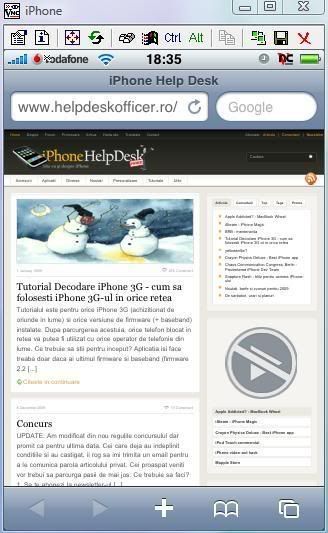
Veency este un client VNC pentru remote connection prin intermediul caruia te poti conecta de pe calculator la iPhone putand astfel sa ii controlezi toate actiunile. Aplicatia nu are iconita sau optiuni si se activeaza automat. Daca doresti ca serviciul VNC sa nu stea pornit, exista in Cydia un Toogle pentru SBSettings.

Ce ai nevoie?

  • Aplicatia OpenSSH si Veency din Cydia (disponibile gratuit)
  • TightVNC (sau o alta aplicatie similara) instalata pe calculator
  • Conexiune Wifi

Pasul 1

Instaleaza din Cydia aplicatiile listate mai sus pe iPhone si aplicatia TightVNC pe calculator.

Pasul 2

Conecteaza-te la reteaua Wifi cu iPhone-ul si porneste SSH-ul (poti folosi SBSettings)

Pasul 3

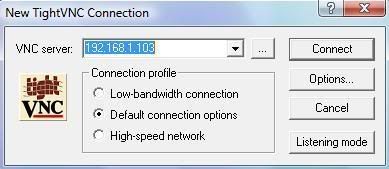
Deschide pe calculator TightVNC Viewer iar in fereastra acestuia completeaza IP-ul telefonului si apasa “Connect”.

Pasul 4

Pe ecranul iPhone-ului o sa apara mesajul “Remote Access Request” iar pentru a accepta conexiunea apasa “Accept”. In timpul conexiunii, in status bar, langa afisarea bateriei iPhone-ului, va fi afisata si o iconita ce reprezinta conexiunea activa.
Articol postat pe data de 6 Ianuarie 2009, actualizat pe 22 Iulie 2010

Categorii: iOS, iPad, iPhone, iPod Touch, Smartphones, Software, Tutoriale | Tags: , , , , , ,


Despre Autor

Razvan R.

Pasionat de gadget-uri, tehnologie si hi-tech lifestyle. Entuziast Apple, Android, WP7 si cam tot ce inseamna "gadget".

  • deltady

    Functioneaza perfect. Pacay ca inca nu are un buton pt Home..si trebuie sa- apesi ne”remote” pe el..:) Am inteles ca se lucreaza la program….Le tin pumnii..

  • http://www.gadget.ro Gh.Alex

    Click dreapta e Home…si mie imi place aplicatia..este chiar utila.

  • Pingback: Top cele mai bune, utile si interesante aplicatii pentru iPhone (3rd party) | iPhone Help Desk

  • http://www.gadget.ro Gh.Alex

    Am editat articolul, l-am organizat sub forma unui tutorial.

  • deltady

    Super util, dar pacat ca nu merge pe varianta secure…:(

    • http://www.gadget.ro Gh.Alex

      Ai totusi posibilitatea Accept/Reject

  • Ciprian

    exista vreo aplicatie si pt mac os?

  • Pingback: De ce sa faci Jailbreak? | iPhone Help Desk

  • Pingback: iPhone remote connection prin VNC si RDP - Cum sa controlezi calculatorul de oriunde cu iPhone-ul | iPhone Help Desk

  • cristi

    de unde descarc toate astea si cat ma costa

    • http://www.gadget.ro Gh.Alex

      Nu te costa nimic, toate sunt gratuite

      • cristi

        DE PE CE SITE LE DESCARC

        • http://www.gadget.ro Gh.Alex

          Cristi, citeste articolul de sus, ai mura-n gura! Veency il descarci din Cydia iar TightVNC il gasesti pe site-ul lor oficial…tutorialul de sus are si link catre pagina lor. Ce vrei mai mult de atat?

  • mkedge

    mie nu-mi actualizeaza imaginea pe calculator! ce e de facut?!

    • http://www.gadget.ro Gh.Alex

      O actualizeaza cu un mic delay…sau la tine nu actualizeaza nici atat?

  • vlad

    nu merge si prin 3g? am instalat o aplicatie voipover3g care pacaleste toate aplicatiile care merg numai pe wifi sa mearga pe 3g. dar nu imi dau seama ce ip ar trebui sa folosesc. daca il folosesc pe cel de la data ip nu merge.

  • dennys

    cum aflu ip telefonului?

    • http://www.gadget.ro Gh.Alex

      Te uiti in setarile retelei…pentru wifi apesi pe iconita cu sageata albastra. Mai simplu, instalezi SBSettings si iti afiseaza Ip-ul telefonului.

  • http://danteduard.ro danteduard

    Am windows 7 64bit, ajung pana la ACCEPT si aici imi da o erare CONNECTION CLOSED si-mi intra IPHONE-ul in SAFE MODE. am incercat si pe VISTA 32bit, si XP profesional. cred ca nu e de la windows. AM instalat si Veency si Veency SBS toogle. AM incercatsi cu si 1.3.10 si apoi 2.0beta4. Ce tre sa fac????

    • http://danteduard.ro danteduard

      … inca ceva, am incercat si cu realVNC si se intampla la fel.

  • Punky

    @danteduard- poti folosi teamviewer pentru remote

    • http://danteduard.ro danteduard

      merci. ala merge, dar sa-mi vad pe desktop ecranul de la IPOHNE cum fac???

  • Pingback: iDemo – propriile prezentari de pe calculator direct pe iPhone – iPhone Help Desk

  • unbray

    se poate vreo varianta. solutie ceva sa fie conectiunea prin cablu usb?

  • freefall135

    multumesc mult pentru acest tutorial. de cand caut o modalitate de a utiliza telefonul direct de pe calculator.

  • Dan Itimis

    la mine instalarea e ok, dar pe pc nu vad nimic.doar negru.pe iphone mi se vede cursorul mouselui si pot sa fac cea ce vrea doar ca nu vad nimic pe pc. pls help

Copyright © 2011-2012 - DIGITAL WOW. All rights reserved.