Unul din lucrurile ce merită apreciate la Google când vine vorba de sistemul de operare mobil Android este modul în care aceștia aleg să învețe de la dezvoltatorii de custom ROM-uri. Cea mai recentă dovadă a acestui aspect este prezența a System UI Tuner în Android 6.0.x Marshmallow.
System UI Tuner este un nou meniu ce ne permite să facem unele mici modificări asupra interfeței Android, modificări ce până la Android Marshmallow erau posibile numai prin instalarea unui custom ROM sau a unor module pentru Xposed Framework.
Deși opțiunile disponibile în System UI Tuner sunt destul de reduse momentan, acesta este la inceput și sperăm că pe măsură ce Android Marshmallow se maturizează să vedem din ce în ce mai multe funcții adăugate în acest meniu. Cine știe, poate într-un an sau doi nu vom mai găsi nici un motiv să ne dorim un custom ROM.
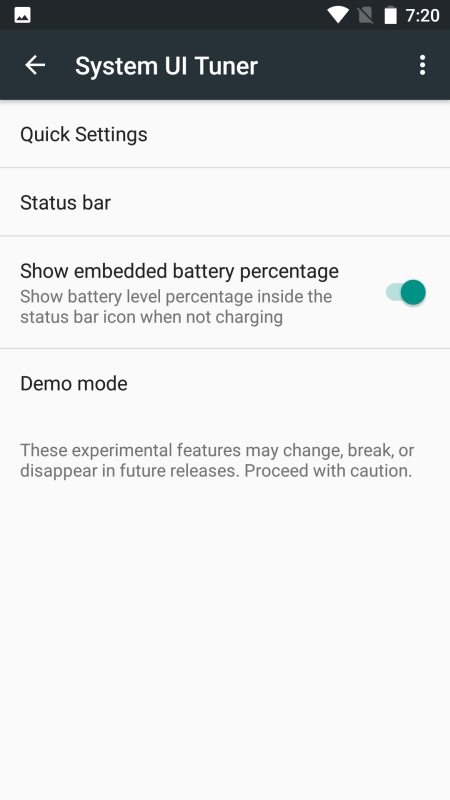
Ce opțiuni putem găsi în System UI Tuner?
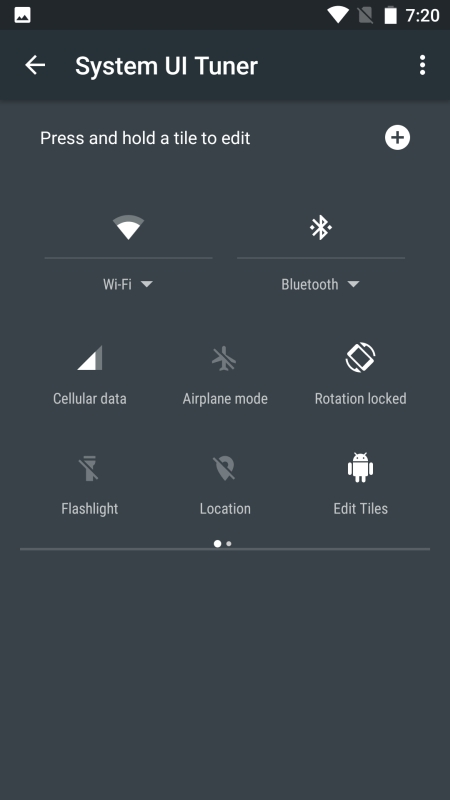
- Quick Settings – această opțiune îți permite să adaugi, să ștergi și să schimbi poziția butoanelor din meniul Quick Settings
- Status bar – de aici putem activa sau dezactiva iconițele permise în bara de status, cum ar fi cele pentru Wi-Fi, conexiunea celulară, alarmă, bluetooth și multe altele
- Show embedded battery percentage – așa cum spune și numele permite activarea și dezactivarea afișării procentului de încărcare a bateriei în bara de status
- Demo mode – o funcție mai mult pentru teste și demonstrație prin care se elimină notificările din bara de status iar iconțtele pentru Wi-Fi, conexiunea celulară și baterie afișează capacitate maximă. Dezactivarea funcției readuce bara de status la aspectul inițial.
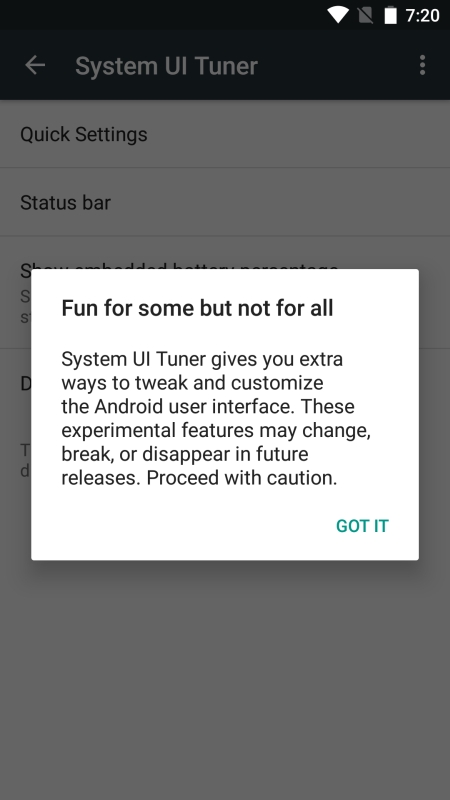
Deși aceste opțiuni funcționează destul de bine Google a ales să le marcheze drept experimentale și menționează faptul că pe viitor este posibil ca acestea să fie schimbate, să nu funcționeze corect sau să dispară de tot. Probabil acesta este și motivul pentru care au ales să-l ascundă.
Cum activezi System UI Tuner?
1. Accesează meniul Quick Settings trăgând în jos de bara de status.
2. Apasă butonul de Settings din colțul dreapta-sus, marcat cu un pinion, și ține-l apăsat timp de cel puțin 5 secunde. Vei observa că acesta începe să se învârtă.
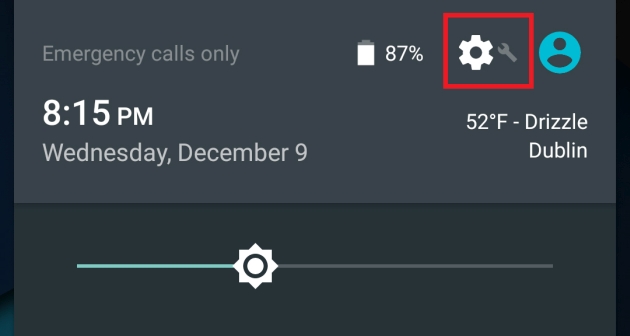
3. După cele 5 secunde eliberează butonul. Vei fi dus automat în meniul Settings și vei fi notificat că meniul System UI Tuner a fost activat în Settings.
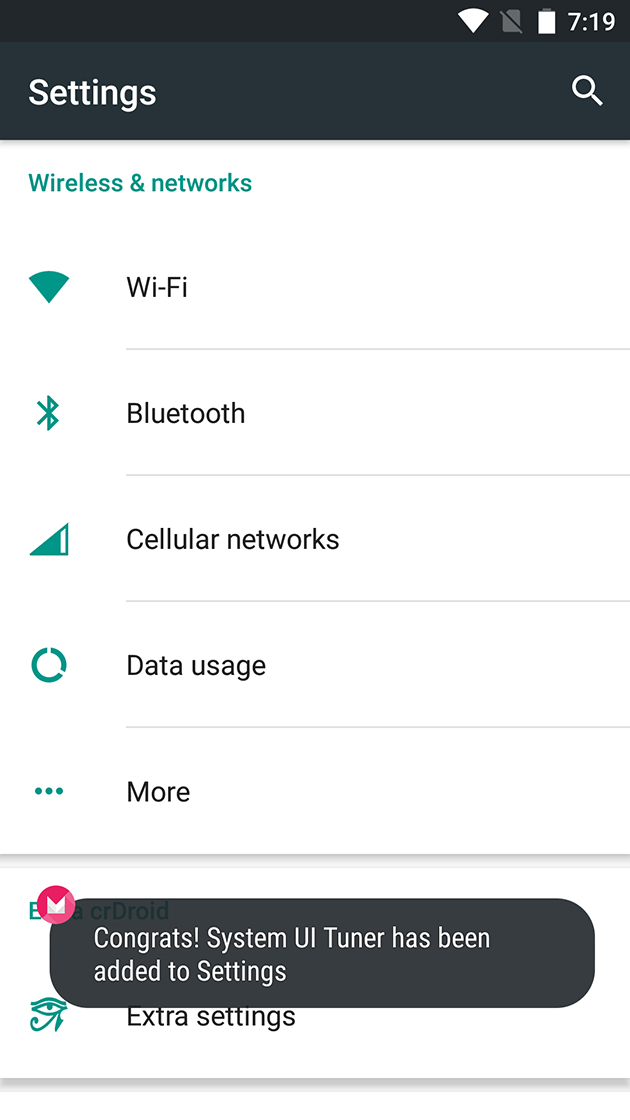
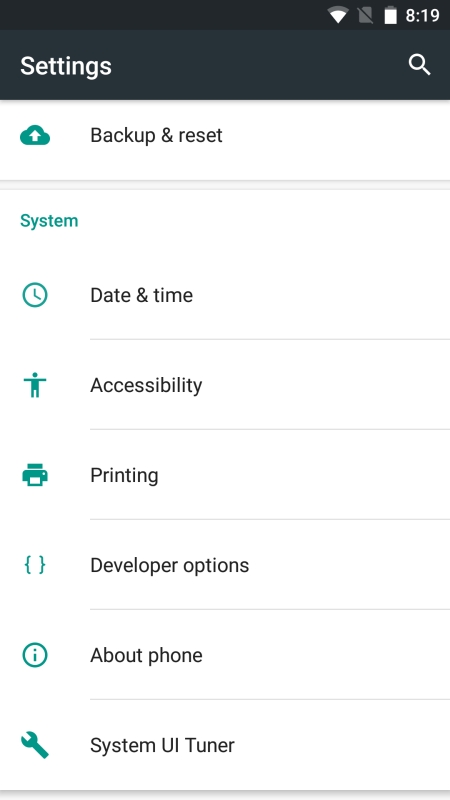
Felicitări! Acum vei găsi System UI Tuner în partea inferioară a meniului Settings din Android 6 Marshmallow.
Repetând pașii de mai sus vei putea dezactiva modificările făcute în System UI Tuner și vei elimina prezența acestui meniu din Settings.