

După ce ți-am prezentat cum poți debloca (unlock) bootloaderul lui OnePlus X – link, astăzi îți voi arăta cum poți instala custom recovery-ul TWRP. Acesta îți va permite să faci backup complet al sistemului, să obții acces ROOT și să instalezi diferite tweakuri, inclusiv un custom kernel sau ROM.
Deoarece OnePlus X este un device lansat recent nu avem încă o versiune oficială a custom recovery-ului TWRP. Însă comunitatea dezvoltatorilor Android nu stă degeaba, dovadă fiind existența a nu unu, ci două builduri neoficiale TWRP pentru OnePlus X. Deși acestea nu sunt versiuni complete, funcțiile de bază (backup, restore, install, wipe) sunt funcționale. Iar atunci când vom avea primele versiuni oficiale voi actualiza acest articol cu linkurile corespunzătoare.
De ce ai nevoie?
- un OnePlus X cu bootloaderul deblocat – link
- USB Debugging și Allow oem unlock activate în Settings -> Developer options. Dacă acest meniu nu este vizibil, accesează Settings -> About phone și apasă de 7 ori consecutiv pe Build number.
- un PC cu Microsoft Windows (sdk-tools.zip conține executabile și pentru Apple Mac OS X și Linux)
- un cablu de date de calitate, de preferat cel original (OEM)
- drivere corecte instalate – Google USB Driver sau Universal ADB Driver
- Android SDK Tools – link
- unul din cele două builduri TWRP neoficiale – en-recovery-twrp-onyx.img | OPX-Recovery-Twrp.img
- răbdare
NOTĂ: Ambele builduri TWRP sunt funcționale, însă dacă întâmpini probleme cu unul din ele îl poți instala pe celălalt. Menționez că instalarea unui custom recovery poate fi efectuată de câte ori dorești, practic înlocuind versiunea instalată anterior.
1. Descarcă Android SDK Tools (sdk-tools.zip) și dezarhivează-le într-un loc ușor accesibil, ex. Desktop.
2. Descarcă una din cele două builduri TWRP în format .IMG și mută fișierul în folderul creat la punctul 1, astfel încât acesta să fie alături de executabilele SDK Tools, ca în imaginea de mai jos.
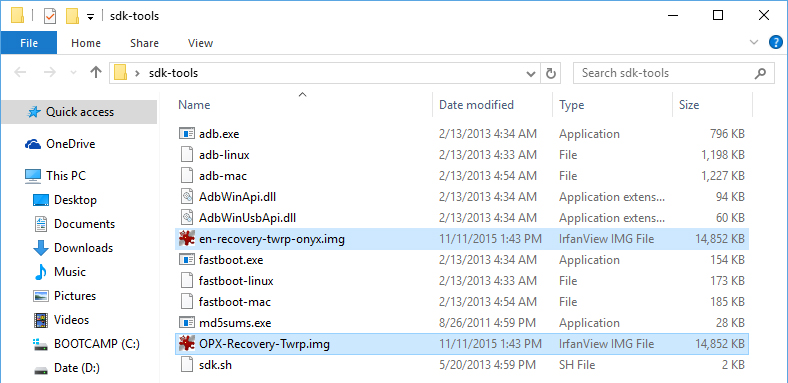
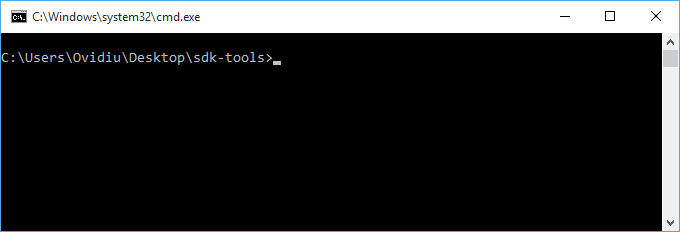
3. Deschide folderul obținut la punctul 1, ține apăsată tasta SHIFT, apasă click 2 (dreapta) în acest folder, însă nu pe vreun fișier, și selectează Open command window here. Ți se va deschide o fereastră asemănătoare cu cea de mai jos.
4. Introdu telefonul în modul bootloader/fastboot folosind una din cele două metode disponibile. Prima metoda este folosind combinația de taste, unde, cu telefonul închis, va trebui să apeși simultan, și să le ții apăsate, tastele Volum – și Power. Vei fi întâmpinat cu ecranul de bootloader, unde este posibil să fii nevoit să selectezi opțiunea Fastboot. A doua metodă este de a conecta telefonul deschis la PC folosind cablul de date, iar în fereastra deschisă la punctul 3 va trebui să execuți comanda adb reboot bootloader

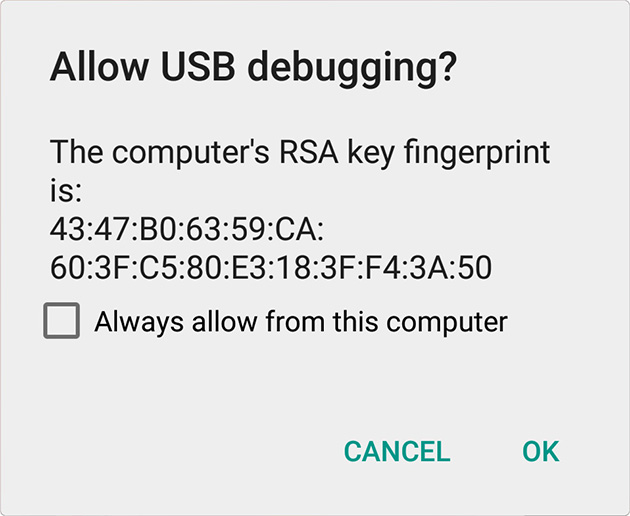
NOTĂ: După executarea comenzii adb reboot bootloader este posibil să primești pe ecranul telefonului un mesaj asemănător celui din imaginea de mai jos prin care trebuie să confirmi accesul ADB. Bifează Always allow from this computer și apasă OK. Acum execută din nou comanda dacă telefonul tău nu a repornit în modul bootloader.
5. Odată ajuns în modul bootloader/fastboot conectează telefonul la PC folosind cablul de date (dacă nu l-ai conectat deja) și execută în aceeași fereastră comanda fastboot devices pentru a confirma conexiunea cu telefonul. Va trebui să primești un mesaj asemănător celui de mai jos.

6. Dacă totul este OK, putem trece la instalarea custom recovery-ului TWRP. Tot ce trebuie să faci este să execuți comanda fastboot flash recovery en-recovery-twrp-onyx.img înlocuind en-recovery-twrp-onyx.img cu numele fișierului TWRP în format .IMG folosit de tine.

7. Pentru a reporni telefonul în modul normal va trebui să execuți comanda fastboot reboot

Felicitări! Ai instalat custom recovery-ul TWRP pe un telefon OnePlus X. Îl poți accesa folosind aceeași combinație de taste folosită la punctul 4 pentru a accesa modul bootloader sau folosind o aplicație din Play Store precum Quick Boot (Reboot).
Îți recomand ca după instalarea custom recovery-ului TWRP să faci un backup complet al sistemului folosind funcția cu același nume din meniul acestuia.
Te rog să folosești secțiunea de comentarii dacă întâmpini probleme sau ai feedback pentru noi.

